 فن کالا | بهترین قیمت باتری سمعک | خرید باتری سمعک با کیفیت
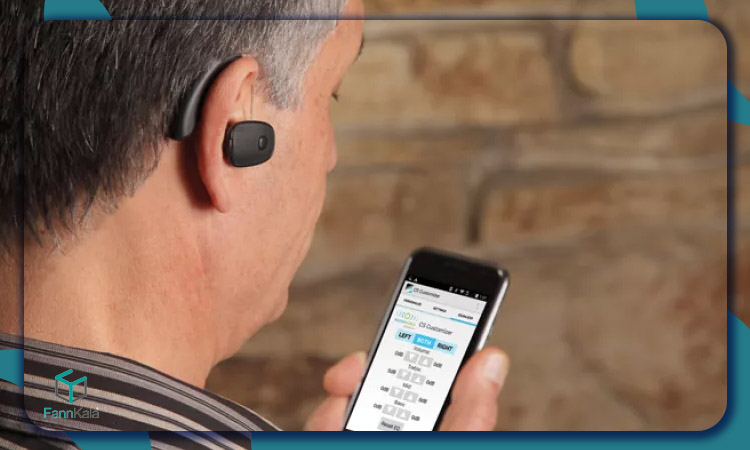
دنیای تکنولوژی های کمک شنوایی در سال های اخیر دستخوش تحولات شگرفی شده است که زندگی کاربران را به کلی دگرگون کرده است. یکی از جذاب ترین و کاربردی ترین این پیشرفت ها، تجهیز سمعک های نسل جدید به فناوری بلوتوث است که امکان برقراری ارتباط مستقیم با دنیای دیجیتال را فراهم می آی آورد.
با استفاده از قابلیت اتصال سمعک به بلوتوث، کاربران دیگر نیازی به نگه داشتن گوشی موبایل در کنار گوش خود ندارند و می توانند صدای تماس های تلفنی، موسیقی، پادکست ها و حتی صدای تلویزیون را با کیفیتی بی نظیر و به صورت استریو مستقیماً در گوش های خود دریافت کنند. این فناوری نه تنها باعث افزایش وضوح صدا در محیط های شلوغ می شود، بلکه با حذف نویزهای محیطی هنگام مکالمه، تجربه ای کاملاً شخصی سازی شده و دلنشین را برای فرد کم شنوا رقم می زند.
در این مقاله ما تلاش کرده ایم تا تمامی جزئیات مربوط به اتصال سمعک به بلوتوث را از ابتدایی ترین مراحل تا تنظیمات پیشرفته و رفع خطاهای احتمالی بررسی کنیم تا شما بتوانید بدون نیاز به مراجعه مکرر به ادیولوژیست، از پتانسیل کامل دستگاه خود استفاده کنید.
بررسی آمادگی سمعک و دستگاه برای اتصال
پیش از آنکه وارد مراحل عملیاتی جفت سازی شوید، لازم است از سلامت و آمادگی زیرساختی تجهیزات خود اطمینان حاصل کنید. اولین و مهم ترین نکته در بحث اتصال سمعک به بلوتوث، بررسی سطح شارژ باتری ها است. بلوتوث یک فناوری مصرف کننده انرژی است و اگر باتری سمعک شما ضعیف باشد، ممکن است در شناسایی دستگاه توسط موبایل یا حفظ پایداری اتصال با مشکل مواجه شوید.
بنابراین توصیه می شود حتماً اگر خرید باتری سمعک خود را قبلا انجام داده اید از آن استفاده ننمایید و تازه استفاده کنید یا اگر سمعک شما شارژی است، آن را به طور کامل شارژ نمایید. همچنین نسخه بلوتوث گوشی هوشمند شما نیز اهمیت دارد؛ اکثر سمعک های مدرن برای عملکرد بهینه به نسخه های ۴.۲ به بالا نیاز دارند تا بتوانند داده های صوتی را با کمترین تاخیر منتقل کنند.
علاوه بر بررسی سخت افزاری، باید به سازگاری نرم افزاری نیز توجه ویژه ای داشت. سیستم های عامل اندروید و iOS هر کدام پروتکل های خاص خود را برای ارتباط با وسایل کمک شنوایی دارند. برای مثال، اپل از پروتکل MFi (ساخته شده برای آیفون) استفاده می کند که پایداری بسیار بالایی دارد، در حالی که بسیاری از گوشی های اندرویدی از استاندارد ASHA بهره می برند.
اطمینان از اینکه بلوتوث گوشی شما روشن است و هیچ دستگاه مزاحم دیگری در محیط نزدیک به شما در حال تلاش برای اتصال به سمعک نیست، می تواند روند جفت سازی را بسیار سریع تر و بدون خطا پیش ببرد.
مرحله ۱: تنظیم سمعک در حالت جفت سازی
برای اینکه گوشی موبایل بتواند سمعک را در فضای فرکانسی اطراف خود پیدا کند، سمعک باید در وضعیتی قرار بگیرد که اصطلاحاً به آن حالت جفت سازی یا Pairing Mode گفته می شود. در این وضعیت، دستگاه سیگنال های شناسایی خود را به محیط ارسال می کند تا دستگاه های میزبان بتوانند آن را جستجو کنند. روش ورود به این حالت در مدل های مختلف متفاوت است، اما منطق کلی در تمامی آن ها یکسان است.
در واقع، شما با انجام یک حرکت فیزیکی خاص، به سیستم داخلی سمعک فرمان می دهید که پنجره زمانی کوتاهی (معمولاً ۲ تا ۳ دقیقه) را برای پذیرش اتصال جدید باز کند. اگر در این بازه زمانی اتصالی برقرار نشود، سمعک برای صرفه جویی در مصرف انرژی مجدداً به حالت عادی باز می گردد و شما باید فرآیند را تکرار کنید.
روش معمول: نگه داشتن دکمه یا تاچ پد
در اکثر مدل های پشت گوشی که دارای دکمه های فیزیکی یا سطوح لمسی هستند، فعال سازی حالت جفت سازی با فشردن طولانی مدت دکمه انجام می شود. معمولاً نگه داشتن دکمه ولوم یا دکمه تغییر برنامه به مدت حدود ۵ ثانیه باعث می شود چراغ نشانگر سمعک شروع به چشمک زدن (اغلب به رنگ آبی) کند که نشان دهنده آمادگی برای اتصال سمعک به بلوتوث است.
در مدل هایی که باتری خور هستند، گاهی اوقات باز و بسته کردن درب باتری به منزله ریستارت شدن و ورود خودکار به حالت جفت سازی برای چند دقیقه اول است. بسیار مهم است که در این لحظه سمعک را در نزدیکی گوشی قرار دهید تا سیگنال ها با حداکثر قدرت مبادله شوند و تداخلی در شناسایی نام دستگاه رخ ندهد.
مرحله ۲: جستجو و اتصال از طریق تنظیمات بلوتوث گوشی
پس از اینکه سمعک را در حالت آماده باش قرار دادید، نوبت به مدیریت نرم افزاری در گوشی هوشمند می رسد. در این مرحله، گوشی شما نقش جستجوگر را ایفا می کند و باید تمام فرکانس های اطراف را برای یافتن شناسه منحصربه فرد سمعک اسکن کند. این بخش از فرآیند اتصال سمعک به بلوتوث در هر دو سیستم عامل اندروید و آیفون شباهت های زیادی دارد، اما مکان قرارگیری منوها ممکن است کمی متفاوت باشد.
نکته کلیدی در این مرحله، صبر و دقت در خواندن اسامی ظاهر شده روی صفحه نمایش است تا از اتصال به دستگاه های اشتباه یا مشابه خودداری شود.
ورود به منوی Bluetooth در موبایل (اندرویدiOS )
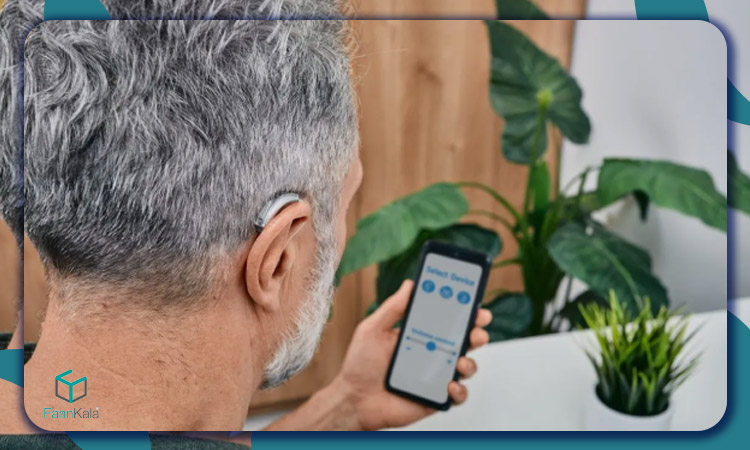
برای شروع، باید به بخش تنظیمات (Settings) گوشی خود بروید و گزینه Bluetooth را انتخاب نمایید. در گوشی های آیفون، علاوه بر منوی بلوتوث، بخشی اختصاصی تحت عنوان Accessibility و سپس Hearing Devices وجود دارد که برای مدیریت بهتر پیشنهاد می شود از آن مسیر اقدام کنید، زیرا تنظیمات حرفه ای تری را در اختیار شما قرار می دهد.
در گوشی های اندرویدی نیز پس از روشن کردن بلوتوث، باید روی گزینه “Pair new device” یا جستجوی دستگاه های جدید کلیک کنید. در این لحظه گوشی شروع به اسکن محیط می کند و لیستی از دستگاه های فعال را نمایش می دهد که شما باید در میان آن ها به دنبال نام برند یا مدل سمعک خود باشید.
انتخاب نام سمعک از لیست دستگاه های پیدا شده
زمانی که نام سمعک شما در لیست ظاهر شد، باید روی آن ضربه بزنید تا فرآیند دست دهی دیجیتال آغاز شود. در صورتی که از دو سمعک (برای هر دو گوش) استفاده می کنید، بسیار حیاتی است که هر دو دستگاه در لیست ظاهر شوند و شما هر دو را انتخاب کنید. در سیستم های پیشرفته، گوشی هوشمند به صورت خودکار تشخیص می دهد که این دو دستگاه یک زوج هستند و آن ها را به صورت همزمان متصل می کند.
نام سمعک معمولاً ترکیبی از نام برند و مدل است که در برخی موارد ممکن است شامل نام کوچک شما (اگر قبلاً توسط ادیولوژیست تنظیم شده باشد) نیز بشود. انتخاب صحیح نام دستگاه، نیمی از مسیر پایداری اتصال سمعک به بلوتوث را تضمین می کند.
تأیید اتصال (صوت یا پیام موفقیت آمیز)
بعد از انتخاب نام، چند ثانیه زمان لازم است تا پروتکل های امنیتی میان دو دستگاه مبادله شود. پس از موفقیت آمیز بودن این فرآیند، عبارت “Connected” یا “Paired” در مقابل نام سمعک درج می شود. در بسیاری از مدل های جدید، شما یک بوق تائید یا یک پیام صوتی ملایم را مستقیماً از درون گوش خود خواهید شنید که اعلام می کند ارتباط برقرار شده است.
همچنین در قسمت بالای صفحه گوشی (نوار وضعیت)، ممکن است آیکون کوچکی شبیه به سمعک یا علامت بلوتوث تغییر یافته ظاهر شود. این تائید نهایی به معنای آن است که حالا تمامی صداهای خروجی از گوشی شما، با کیفیت دیجیتال به سمعک منتقل خواهند شد.
مرحله ۳: تنظیمات تکمیلی و شخصی سازی
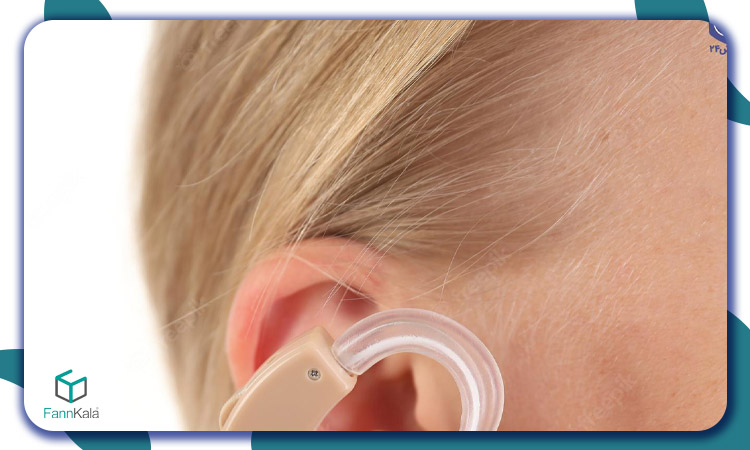
برقراری اتصال اولیه تنها ابتدای راه است؛ برای اینکه تجربه کاربری بی نقصی داشته باشید، باید تنظیمات را مطابق با سبک زندگی خود شخصی سازی کنید. تکنولوژی اتصال سمعک به بلوتوث به شما اجازه می دهد تا اولویت بندی کنید که کدام صداها به گوشتان برسد و کدام ها فیلتر شوند. این بخش از تنظیمات معمولاً در اپلیکیشن اختصاصی برند سمعک یا تنظیمات پیشرفته گوشی انجام می شود.
هدف از این کار، جلوگیری از غافلگیری توسط صداهای ناگهانی گوشی (مانند صدای کلیدهای کیبورد یا نوتیفیکیشن های آزاردهنده) و تمرکز بر صداهای حیاتی مانند مکالمات تلفنی است.
تنظیم به عنوان دستگاه صدای تماس
یکی از اصلی ترین دلایل کاربران برای اتصال سمعک به بلوتوث، مدیریت آسان تماس های تلفنی است. در تنظیمات بلوتوث گوشی، با کلیک بر روی آیکون چرخ دنده یا اطلاعات در کنار نام سمعک، مطمئن شوید که گزینه “Phone Audio” یا “Call Audio” فعال است.
با فعال بودن این گزینه، به محض دریافت تماس، زنگ تلفن مستقیماً در سمعک پخش شده و شما می توانید با فشردن دکمه روی سمعک (در مدل های دارای میکروفون داخلی) بدون دست زدن به گوشی به تماس پاسخ دهید. این قابلیت در هنگام رانندگی یا کار با دست، امنیت و راحتی بی نظیری را برای شما به ارمغان می آورد.
تنظیم حجم و برنامه ها در اپلیکیشن
هر برند معتبر سمعک، اپلیکیشن مخصوص خود را دارد که نصب آن بر روی گوشی الزامی است. این اپلیکیشن ها به شما اجازه می دهند تا تعادل صدا (Balance) بین گوش چپ و راست را تنظیم کنید یا میزان بلندی صدای استریم شده را مستقل از صدای محیط تغییر دهید. همچنین می توانید برنامه های شنیداری مختلفی مانند حالت “موسیقی”، “رستوران” یا “فضای باز” را مستقیماً از طریق گوشی تغییر دهید.
استفاده از اپلیکیشن در کنار اتصال سمعک به بلوتوث، کنترل کاملی بر محیط صوتی به شما می دهد و اجازه می دهد در هر لحظه، شفافیت صدا را بر اساس نیاز خود بهینه کنید.
مقایسه ویژگی های اتصال در سیستم عامل های مختلف
در جدول زیر، تفاوت های کلیدی در تجربه کاربری اتصال بلوتوثی بین دو پلتفرم محبوب موبایل بررسی شده است تا دید بهتری نسبت به قابلیت های دستگاه خود داشته باشید.
| ویژگی | سیستم عامل iOS (آیفون) | سیستم عامل اندروید |
| پروتکل ارتباطی | MFi (Made for iPhone) اختصاصی | ASHA و بلوتوث کلاسیک |
| پایداری اتصال | بسیار بالا و یکپارچه با سیستم عامل | وابسته به برند گوشی و نسخه اندروید |
| کنترل سریع | از طریق Control Center (بدون اپلیکیشن) | عمدتاً از طریق اپلیکیشن اختصاصی |
| مصرف باتری | بسیار بهینه به دلیل ارتباط مستقیم | متوسط (در نسخه های جدید بهبود یافته) |
| قابلیت ردیابی | پشتیبانی بومی از Find My Hearing Aids | وابسته به قابلیت های اپلیکیشن برند |
رفع مشکلات رایج اتصال بلوتوث به سمعک
با وجود پیشرفت های چشمگیر، گاهی اوقات ممکن است فرآیند اتصال سمعک به بلوتوث با چالش هایی روبرو شود که ناشی از تداخل های فرکانسی یا باگ های نرم افزاری موقت است. درک اینکه چرا یک اتصال به درستی برقرار نمی شود، نیمی از راه حل است.
بسیاری از این مشکلات با اقدامات ساده ای که خود کاربر می تواند انجام دهد قابل حل هستند و نیازی به ارسال دستگاه به مرکز خدمات ندارند. کلید حل این مشکلات، رویکرد سیستماتیک و تست کردن موارد از ساده به پیچیده است تا منشاء اصلی ایراد شناسایی شود.
پیدا نشدن سمعک در لیست بلوتوث
اگر نام سمعک در لیست اسکن گوشی ظاهر نمی شود، اولین احتمال این است که زمان جفت سازی (Pairing Window) به پایان رسیده است. به یاد داشته باشید که سمعک ها فقط برای مدت کوتاهی پس از روشن شدن یا فعال سازی دستی در وضعیت جستجو باقی می مانند. برای رفع این مشکل، سمعک را یک بار خاموش و روشن کنید یا اگر از باتری قابل شارژ سمعک استفاده میکنید آن را در محفظه شارژ قرار داده و دوباره خارج کنید.
همچنین مطمئن شوید که سمعک به دستگاه دیگری در همان اتاق متصل نیست؛ چرا که بسیاری از سمعک ها در لحظه فقط به یک دستگاه متصل می شوند و حضور یک اتصال فعال دیگر، باعث پنهان ماندن آن ها از دید گوشی جدید می شود.
اتصال برقرار است اما صدا نمی آید.
گاهی اوقات با وجود اینکه وضعیت اتصال در گوشی “Connected” نشان داده می شود، اما صدایی از سمعک شنیده نمی شود. در این حالت، احتمالاً مسیر خروجی صدا (Media Output) به درستی تنظیم نشده است. در تنظیمات بلوتوث بررسی کنید که گزینه “Media Audio” فعال باشد.
همچنین در گوشی های آیفون، از منوی Control Center مطمئن شوید که خروجی صدا روی سمعک تنظیم شده است و نه روی اسپیکر گوشی. گاهی اوقات نیز میزان صدای استریم در اپلیکیشن سمعک روی حالت بی صدا یا بسیار کم قرار دارد که باید آن را بررسی و اصلاح نمایید.
چرا بعد اتصال سمعک به بلوتوث قطع و وصل میشود؟
قطع و وصل شدن صدا یا اصطلاحاً “تیک زدن” صدا معمولاً ناشی از تداخل فرکانسی یا فاصله زیاد بین گوشی و سمعک است. بلوتوث یک تکنولوژی کوتاه برد است و اگر گوشی در جیب عقب یا در اتاق دیگری باشد، بدن انسان می تواند به عنوان یک مانع در برابر سیگنال عمل کند.
برای پایداری بیشتر اتصال سمعک به بلوتوث، سعی کنید گوشی را در سمت بدنی قرار دهید که سمعک اصلی یا فرستنده در آن گوش قرار دارد. همچنین دور شدن از دستگاه هایی که فرکانس ۲.۴ گیگاهرتز ساطع می کنند (مانند مایکروویو یا روترهای وای فای قدیمی) می تواند به ثبات بیشتر اتصال کمک کند.
نکات طلایی برای استفاده پایدار و بی دردسر
برای اینکه همواره بهترین کیفیت صدا را تجربه کنید و طول عمر باتری سمعک خود را نیز حفظ نمایید، رعایت چند نکته حرفه ای ضروری است. همیشه سیستم عامل گوشی خود را بروز نگه دارید، زیرا شرکت های سازنده موبایل دائماً در حال بهبود کدهای مربوط به پروتکل های کمک شنوایی هستند. اگر برای مدتی طولانی به استریم صدا نیاز ندارید، بلوتوث گوشی را خاموش نکنید، بلکه از داخل اپلیکیشن سمعک، استریم را متوقف کنید؛ این کار باعث می شود اتصال پایدار بماند اما مصرف باتری به حداقل برسد.
همچنین تمیز نگه داشتن میکروفون های سمعک اهمیت زیادی دارد، زیرا در تماس های بلوتوثی، صدای شما اغلب از طریق همین میکروفون ها به طرف مقابل منتقل می شود و تجمع جرم گوش می تواند کیفیت صدای ارسالی شما را به شدت کاهش دهد.
سخن پایانی
فناوری اتصال سمعک به بلوتوث دریچه ای نو به سوی تعاملات اجتماعی و لذت های شنیداری گشوده است که تا پیش از این برای بسیاری از افراد کم شنوا غیرممکن یا دشوار به نظر می رسید. این قابلیت با حذف محدودیت های فیزیکی و ایجاد ارتباط مستقیم با دنیای دیجیتال، اعتماد به نفس کاربران را در محیط های مختلف افزایش داده و لذت شنیدن را دوچندان کرده است.
اگرچه ممکن است در ابتدای مسیر با چالش های فنی روبرو شوید، اما با مطالعه دقیق راهنماها و درک نحوه تعامل دستگاه ها، این فرآیند به بخشی ساده و همیشگی از زندگی روزمره شما تبدیل خواهد شد. به یاد داشته باشید که هدف نهایی این تکنولوژی، سادگی در استفاده و ارتقای کیفیت زندگی شماست، پس از امتحان کردن قابلیت های مختلف آن واهمه نداشته باشید و دنیای صوتی خود را آن گونه که دوست دارید، بازسازی کنید.
سوالات متداول اتصال سمعک به بلوتوث
- آیا اتصال بلوتوث باعث مصرف سریع باتری سمعک می شود؟
بله، استریم مستقیم صدا به دلیل فعالیت مداوم تراشه بلوتوث، مصرف باتری را افزایش می دهد، اما در مدل های شارژی جدید، این مصرف به گونه ای مدیریت شده که با یک بار شارژ، کل روز را دوام بیاورند. - آیا می توانم سمعکم را همزمان به گوشی و تلویزیون متصل کنم؟
برخی از مدل های پیشرفته دارای قابلیت “Multi-point” هستند که اجازه اتصال همزمان را می دهند، اما در اکثر مدل ها، سمعک بین منابع صوتی سوئیچ می کند؛ یعنی با دریافت تماس، صدای تلویزیون قطع و صدای گوشی پخش می شود. - اگر گوشی من سمعک را پیدا نکرد، چه کاری انجام دهم؟
ابتدا سمعک را خاموش و روشن کنید، بلوتوث گوشی را یک بار خاموش و روشن نمایید و مطمئن شوید که سمعک در فاصله کمتر از یک متری گوشی قرار دارد و به دستگاه دیگری متصل نیست.